
شرح إدارة الـ Reputation داخل منصة ذكي: دليل المستخدم لرفع تقييمات Google وبناء السمعة الرقمية
إدارة السمعة الرقمية في منصة ذكي — الدليل الشامل الكامل
مقدمة: سمعتك الرقمية هي واجهة نشاطك التجاري
قبل أن يزورك أي عميل جديد — يبحث عنك أولاً.
يفتح جوجل، يكتب اسمك أو خدمتك، وفي ثوانٍ يرى تقييماتك وعدد نجومك وآخر ما كتبه الناس عنك. هذا الانطباع الأول الرقمي يحدد قرار الزيارة — أو عدمها.
منصة ذكي بنت منظومة متكاملة لإدارة هذه السمعة الرقمية بالكامل من مكان واحد. من إرسال طلبات التقييم، إلى عرضها على موقعك، إلى مراقبة منافسيك، إلى نشر محتوى منتظم على ملفك في جوجل — كل شيء في لوحة تحكم واحدة.
هذا الدليل يشرح لك قسم السمعة في منصة ذكي بالكامل — كل تبويب، كل أداة، كل ميزة — حتى تستفيد منها بأقصى قدر.
فهرس المحتويات
نظرة عامة على قسم السمعة
لوحة التحكم الرئيسية — Overview Dashboard
تبويب التقييمات — Reviews Tab
طلبات التقييم — Review Requests
إرسال طلب فردي
إرسال عبر واتساب
الإرسال متعدد القنوات
الإرسال الجماعي
الأتمتة عبر Workflow
تخصيص رسائل التقييم
ودجت التقييمات — Review Widget
تحليل المنافسين — Competitor Analysis
تحسين الملف التجاري — GBP Optimization
جدولة منشورات جوجل — GBP Post Scheduler
الشهادات المصورة — Video Testimonials
الأسئلة الشائعة الكاملة
1. نظرة عامة على قسم السمعة
قسم "السمعة" في منصة ذكي هو مركز القيادة الكامل لحضورك الرقمي. تجده في الشريط الجانبي الأيسر بالأيقونة المخصصة له.
عند فتح القسم ستجد التبويبات التالية في الأعلى:
التبويب الوظيفة Overview لوحة التحكم الرئيسية والإحصائيات Reviews عرض وإدارة جميع التقييمات Requests إرسال وتتبع طلبات التقييم Widgets إنشاء وتخصيص ودجت التقييمات Competitor Analysis مقارنة سمعتك بالمنافسين GBP Optimization تحسين ملفك التجاري على جوجل Video Testimonials جمع وعرض شهادات الفيديو Listings إدارة قوائمك التجارية عبر الإنترنت
2. لوحة التحكم الرئيسية — Overview Dashboard
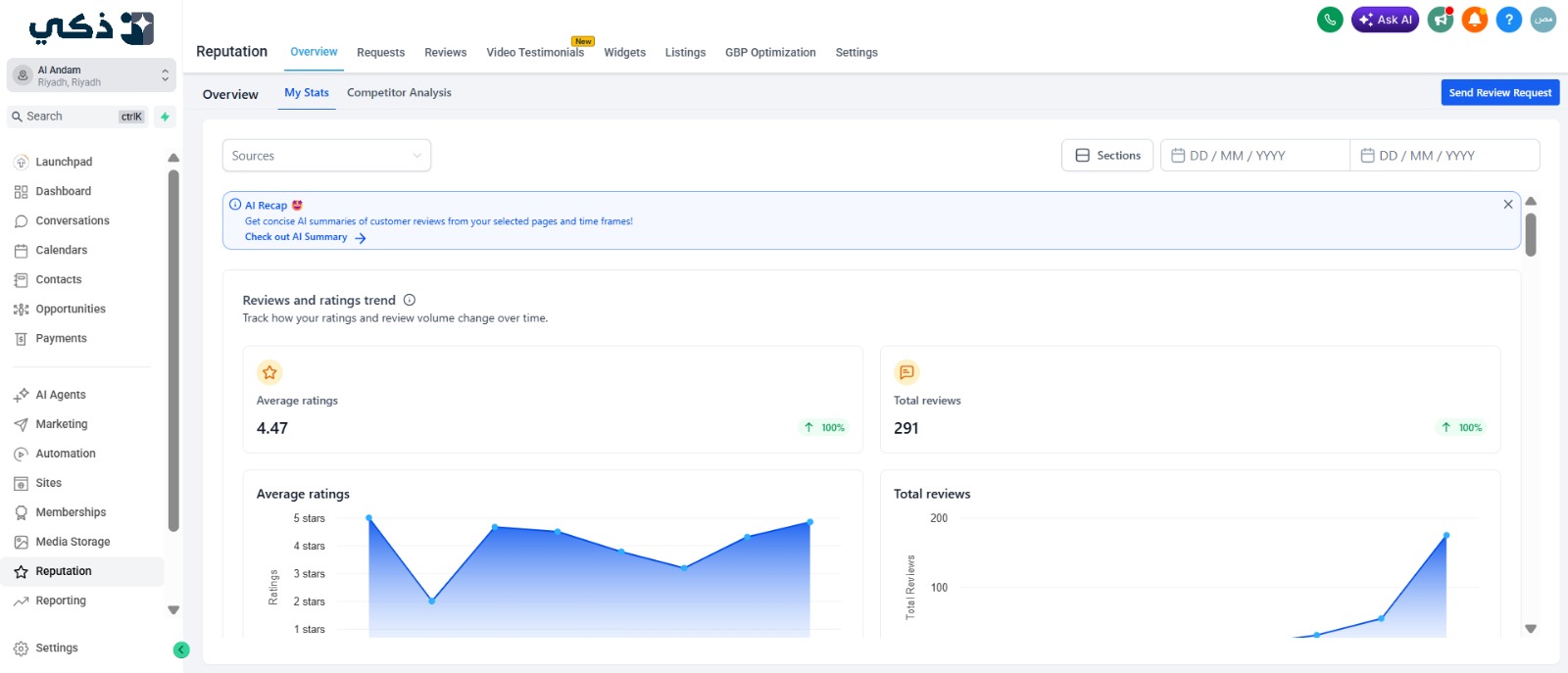
أول ما تراه عند دخول قسم السمعة هو لوحة التحكم الرئيسية. تُعطيك نظرة فورية شاملة على وضع سمعتك الرقمية.
ما تراه في لوحة التحكم:
بطاقة المعدل العام: معدل نجومك الحالي على جوجل وعدد التقييمات الإجمالي. هذا الرقم يُحدَّث تلقائياً مع كل تقييم جديد.
اتجاه التقييمات (Trend): مخطط بياني يُظهر تطور تقييماتك عبر الزمن — هل أنت في ارتفاع أم انخفاض؟
معدل الاستجابة: نسبة التقييمات التي رددت عليها. جوجل يُكافئ الردود المنتظمة بترتيب أفضل.
آخر التقييمات: أحدث التقييمات الواردة مع إمكانية الرد المباشر منها.
نقاط اكتمال الملف التجاري: مؤشر يُظهر مدى اكتمال ملفك على جوجل ماي بزنس ويُرشدك للأقسام الناقصة.
لماذا تراجع لوحة التحكم يومياً؟
لوحة التحكم تُعطيك إشارات مبكرة:
تقييم سلبي جديد → تحتاج للرد فوراً
انخفاض في معدل التقييمات الجديدة → حان وقت تنشيط نظام الطلبات
ملف ناقص → خطوات محددة لتحسين ظهورك
🔗 اقرأ أيضاً: كيف يظهر نشاطك التجاري في المربع الثلاثي على جوجل ماب؟
3. تبويب التقييمات — Reviews Tab
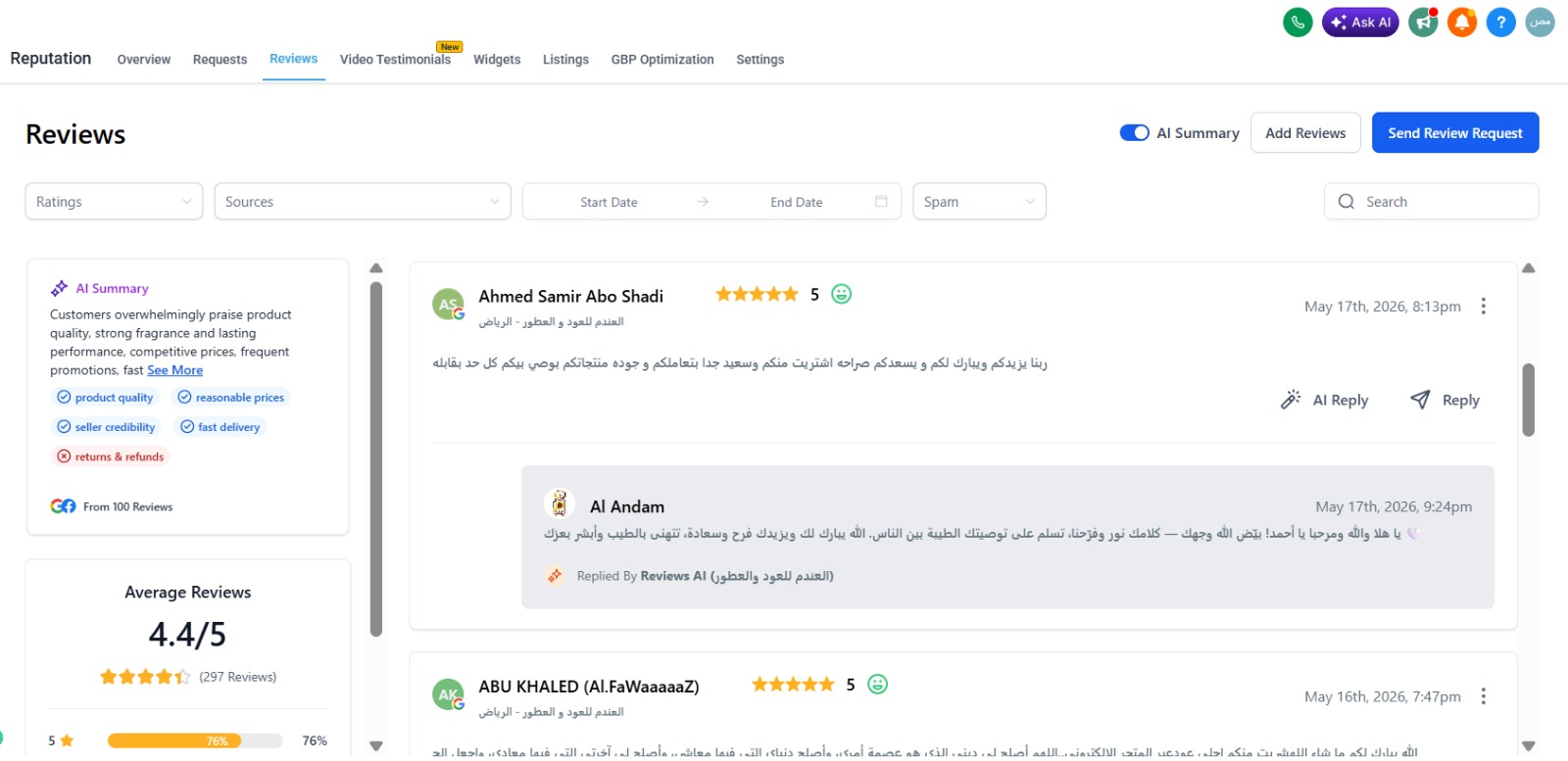
تبويب "التقييمات" هو المكان الذي تُدار فيه جميع تقييماتك من جوجل وفيسبوك وغيرها.
ما ستجده في هذا التبويب:
قائمة التقييمات الكاملة: جميع تقييماتك مُرتبة من الأحدث للأقدم. يمكنك الفلترة حسب:
المنصة (جوجل / فيسبوك)
التقييم (5 نجوم / 4 نجوم / إلخ)
حالة الرد (تم الرد / لم يُرَد عليه)
الفترة الزمنية
الرد على التقييمات: من نفس التبويب يمكنك الرد على أي تقييم مباشرة — سواء كان إيجابياً أو سلبياً. الرد يُنشر مباشرة على جوجل في نفس اللحظة.
الرد بالذكاء الاصطناعي: منصة ذكي تُتيح الرد التلقائي باستخدام الذكاء الاصطناعي — يُولَّد رد مخصص بناءً على محتوى التقييم ويُراجَع قبل النشر أو يُنشَر تلقائياً حسب إعداداتك.
الإبلاغ عن تقييم: إذا كان التقييم مزيفاً أو مخالفاً لسياسات جوجل، يمكنك الإبلاغ عنه مباشرة من هذا التبويب.
نصائح لإدارة التقييمات بفاعلية:
الرد على الإيجابية: لا تكتفِ بالرد على السلبية. الرد على الإيجابية يُنشّط ملفك ويُشجع عملاء آخرين على الكتابة.
الرد على السلبية في أقل من 24 ساعة: كلما كان ردك أسرع، كلما بدا نشاطك أكثر اهتماماً بعملائه.
لا تردّ بقوالب متكررة: العملاء الجدد يلاحظون الردود الآلية المتكررة. كل رد يجب أن يبدو شخصياً.
4. طلبات التقييم — Review Requests
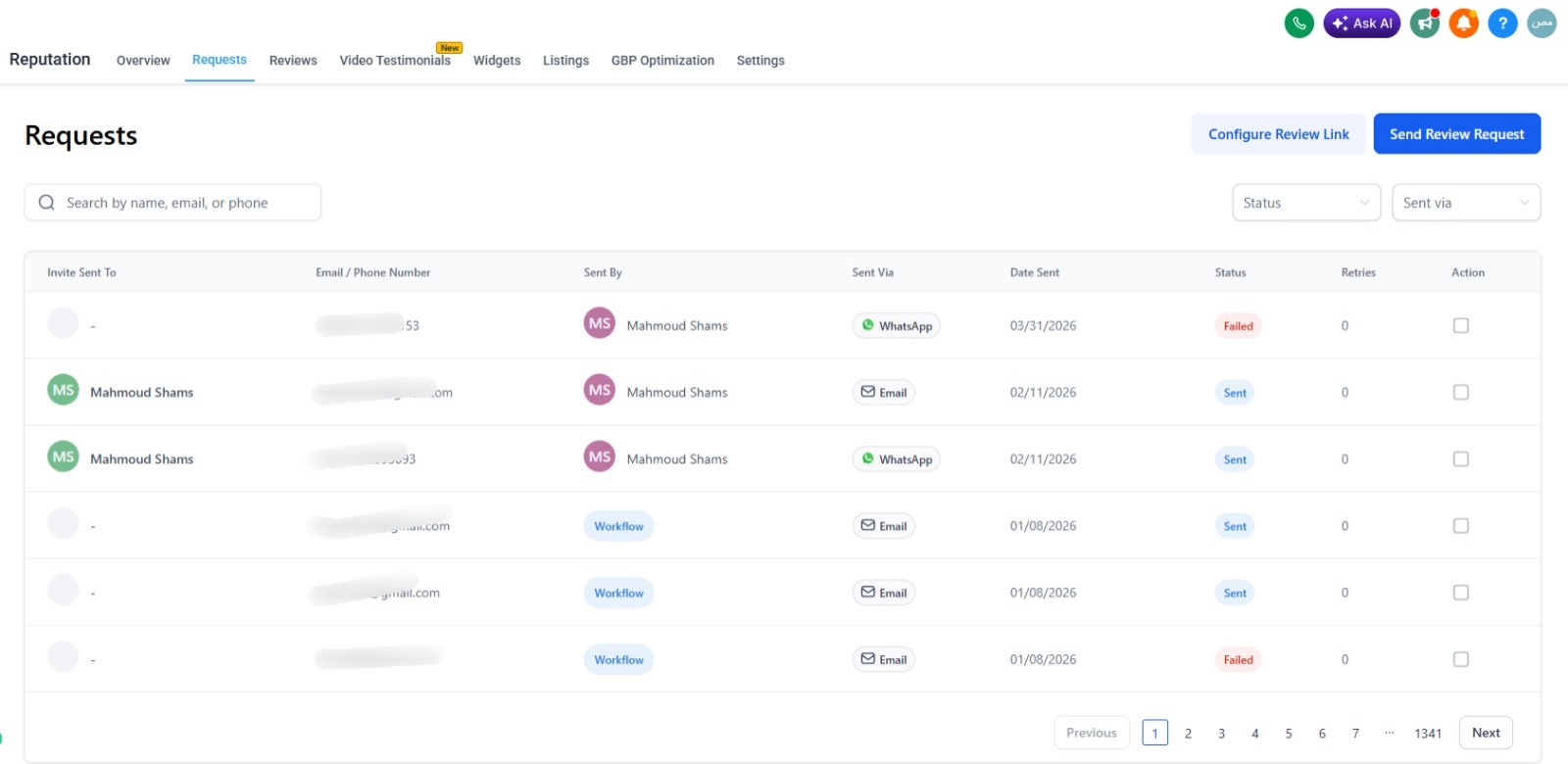
تبويب "الطلبات" هو المحرك الأساسي لنمو تقييماتك. هنا تُرسَل طلبات التقييم وتُتابَع حالاتها.
متطلبات ما قبل البدء
قبل إرسال أي طلب، تأكد من:
✅ ربط جوجل ماي بزنس بحسابك في ذكي
✅ تفعيل ميزة طلبات التقييم من إعدادات الحساب
✅ ربط واتساب بزنس (للإرسال عبر واتساب)
✅ إعداد قوالب الرسائل (SMS / واتساب / إيميل)
إرسال طلب فردي
الطريقة الأولى — من تبويب الطلبات:
افتح السمعة ← الطلبات
انقر "إرسال طلب تقييم"
ابحث عن العميل أو أدخل بياناته
اختر القناة (واتساب / SMS / إيميل)
اختر القالب وأرسل
الطريقة الثانية — من ملف العميل:
افتح ملف العميل في CRM
انقر "إرسال طلب تقييم"
اختر القناة والقالب وأرسل
الطريقة الثالثة — الإجراءات السريعة:
انقر على أيقونة الإجراءات السريعة في أعلى الشريط الجانبي
اختر "إرسال طلب تقييم"
ابحث عن العميل وأرسل
ملاحظة: في الطريقة الثالثة، يظهر اسم المستخدم المسجّل كمُرسِل. لإرسال الطلب باسم الموظف المسؤول عن العميل، استخدم الأتمتة عبر Workflow.
إرسال عبر واتساب
واتساب هو الخيار الأفضل في السوق السعودي — معدل فتح رسائله يصل لـ 98% مقارنة بـ 35% للـ SMS.
خطوات الإعداد:
الخطوة 1: ربط واتساب
انتقل إلى الإعدادات ← واتساب
اشترك في خدمة واتساب بزنس إذا لم تكن مشتركاً
اتبع التعليمات لربط رقم واتساب بزنس الخاص بنشاطك
اختبر الربط بإرسال رسالة تجريبية
الخطوة 2: تخصيص رسالة واتساب
انتقل إلى السمعة ← الإعدادات ← طلبات واتساب
خصّص نص الرسالة وأضف رابط التقييم
احفظ القالب
الخطوة 3: إرسال الطلب
فردي: من تبويب الطلبات أو ملف العميل — اختر "واتساب" كقناة
جماعي: ارفع ملف CSV بأرقام العملاء واختر واتساب كقناة
تلقائي: عبر Workflow بعد انتهاء الخدمة مباشرة
أفضل الممارسات للإرسال عبر واتساب:
خصّص الرسالة بذكر اسم العميل لزيادة معدل الاستجابة
التوقيت مهم: أرسل بعد 30–90 دقيقة من انتهاء الخدمة
امتثل للوائح: تأكد من حصولك على موافقة العميل قبل الإرسال
مرة واحدة فقط: لا تُلحّ — رسالة واحدة تكفي
الإرسال متعدد القنوات — Multi-Channel
ميزة الإرسال متعدد القنوات تُتيح إرسال طلب التقييم عبر SMS وإيميل وواتساب في آن واحد لتعظيم فرص الوصول.
كيف يعمل:
افتح السمعة ← إرسال طلب تقييم
ستجد خانات اختيار لـ: SMS ✓ | إيميل ✓ | واتساب ✓
حدّد القنوات التي تريدها
كل قناة لها قالب مستقل يمكن تخصيصه
النظام يُرسَل عبر القنوات المتاحة بناءً على بيانات العميل
الفوائد:
معدل جمع أعلى: الوصول للعميل عبر قناته المفضلة
تفاعل شخصي: تخصيص رسالة مختلفة لكل قناة
تسليم ذكي: إذا لم يكن للعميل رقم هاتف، يُرسَل للإيميل تلقائياً
تتبع الأداء:
عدد الطلبات المُرسَلة لكل قناة
معدل الفتح لكل قناة
معدل النقر على الرابط لكل قناة
الإرسال الجماعي
لإرسال طلبات تقييم لعدد كبير من العملاء دفعة واحدة:
في السمعة ← الطلبات ← انقر "إرسال جماعي"
ارفع ملف CSV يحتوي على: اسم العميل، رقم الهاتف، البريد الإلكتروني
طابق الحقول بشكل صحيح (الاسم ← اسم العميل، الهاتف ← رقم واتساب)
اختر القناة (واتساب / SMS / إيميل)
راجع المعاينة وأكّد الإرسال
متى تستخدم الإرسال الجماعي؟
عند إطلاق نظام التقييمات لأول مرة (إرسال لقاعدة العملاء الموجودة)
بعد حملة موسمية (رمضان، الوطني)
لاستهداف عملاء لم يتلقوا طلباً من قبل
الأتمتة عبر Workflow
هذه أقوى طريقة وأكثرها فاعلية على المدى البعيد — النظام يعمل وحده دون تدخل يدوي.
كيفية الإعداد:
انتقل إلى Workflows ← أنشئ workflow جديد أو عدّل قائماً
حدّد المحفز (Trigger): مثلاً — "تغيير حالة الموعد إلى مكتمل"
أضف خطوة انتظار: 60 دقيقة (لإتاحة الوقت للعميل للوصول لبيته)
أضف إجراء "إرسال طلب تقييم"
اختر القناة: واتساب (الأفضل في السعودية)
اختر القالب المخصص
فعّل الـ Workflow
مثال على workflow مثالي لمطعم:
العميل يدفع الفاتورة
↓ (تسجيل في النظام)
↓ انتظار 60 دقيقة
↓ إرسال سؤال التقييم الداخلي عبر واتساب
↓ إذا رد بإيجابية → رابط جوجل مباشر
↓ إذا رد بسلبية → إشعار فوري للمدير للتدخل
مثال على workflow لعيادة:
اكتمال الموعد في التقويم
↓ انتظار 3 ساعات
↓ إرسال رسالة واتساب: "كيف كانت تجربتك معنا؟"
↓ انتظار 24 ساعة إضافية بدون رد
↓ إرسال تذكير بالإيميل
حالات طلبات التقييم
الحالة المعنى ما يجب فعله في الانتظار (Queued) الطلب مُنشأ وينتظر الإرسال لا شيء — النظام يتولى الأمر مُرسَل (Sent) تم الإرسال بنجاح انتظر رد العميل مُسلَّم (Delivered) تأكيد الاستلام (SMS فقط) انتظر النقر فشل (Failed) لم يُسلَّم تحقق من صحة رقم الهاتف أو البريد
5. تخصيص رسائل التقييم
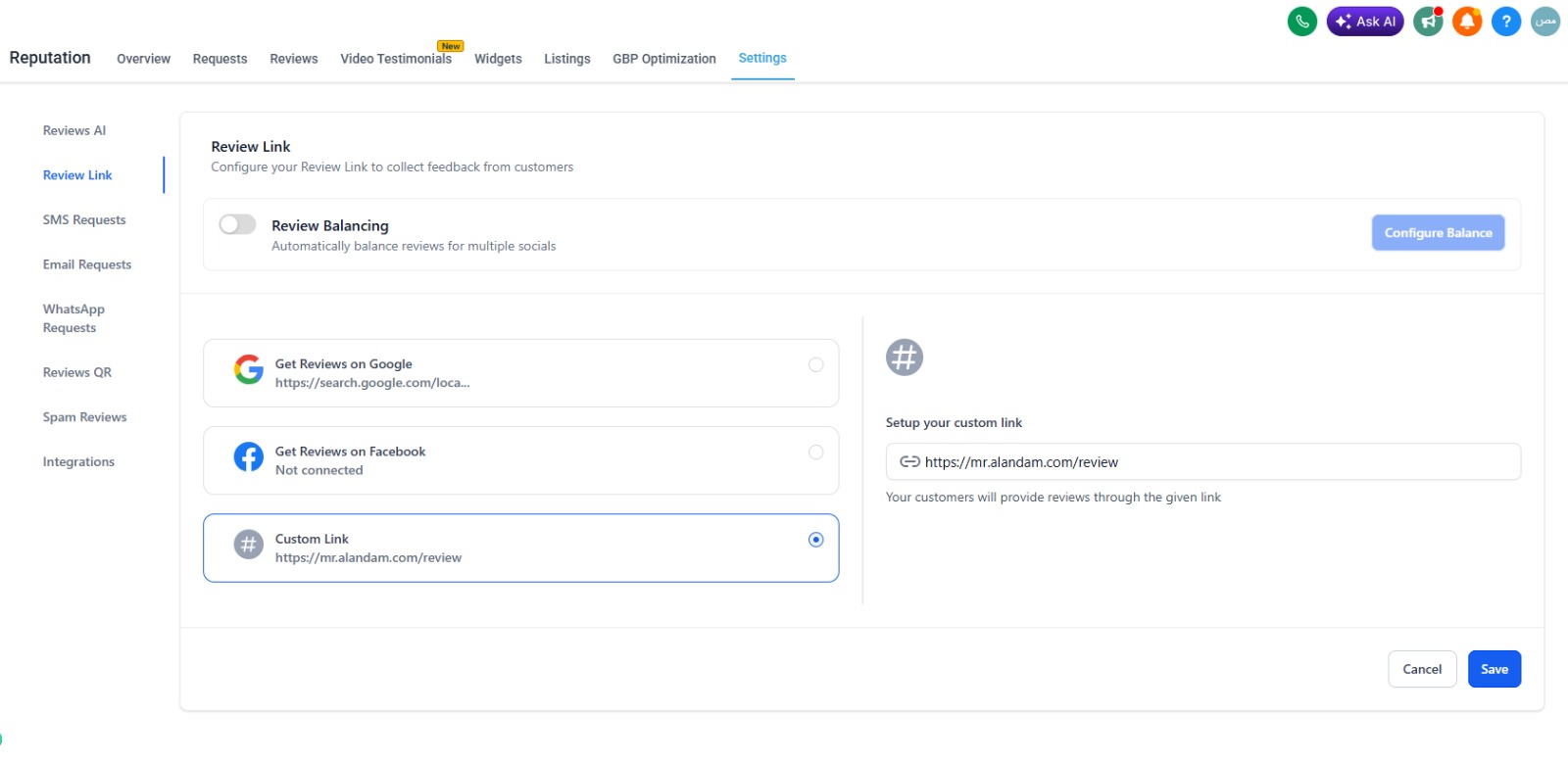
السمعة ← الإعدادات هو المكان الذي تُخصَّص فيه جميع رسائل طلبات التقييم.
رابط التقييم (Review Link)
الإعداد الأول والأهم. يحدد أين يُوجَّه العميل عند النقر.
الخيار 1 — التوزيع التلقائي (Review Balancing): يوزع التقييمات تلقائياً بين المنصات المتصلة (جوجل، فيسبوك، وغيرها).
الخيار 2 — رابط مخصص: يُوجَّه جميع العملاء لرابط محدد — مثالي إذا أردت التركيز على جوجل فقط.
نصيحة: في معظم الحالات، التركيز على جوجل هو الأفضل. 81% من التقييمات العالمية تتمركز في جوجل.
تخصيص رسائل واتساب
السمعة ← الإعدادات ← طلبات واتساب
القالب المُوصى به:
السلام عليكم {{contact.first_name}} 👋 شكراً لزيارتك اليوم لـ {{location.name}}.
تجربتك تهمنا كثيراً 🙏 لو ما شق عليك، شاركنا رأيك بنجمة أو كلمة:
👉 {{reputation.review_link}} نتشرف بزيارتك مرة ثانية ⭐
لماذا هذا القالب ينجح:
يذكر اسم العميل (شخصي)
يذكر اسم النشاط التجاري (واضح)
قصير ومباشر (لا يُضيع وقت العميل)
الرابط مباشر (لا خطوات إضافية)
ينتهي بدعوة للعودة (يبني الولاء)
تخصيص رسائل SMS
السمعة ← الإعدادات ← طلبات SMS
إعدادات التوقيت:
متى يُرسَل بعد تسجيل الخدمة؟ — فوراً أو بعد وقت محدد
تكرار الإرسال حتى النقر: كل كم يوم يُعاد الإرسال
الحد الأقصى للمحاولات: عدد مرات إعادة الإرسال
إنشاء قالب SMS:
انقر "إنشاء جديد"
اختر من الصفر أو من القوالب الجاهزة
اكتب الرسالة مع رمز الرابط:
{{reputation.review_link}}احفظ
تخصيص رسائل الإيميل
السمعة ← الإعدادات ← طلبات الإيميل
الإيميل يتيح تصميماً أغنى — صور، أزرار، روابط متعددة. مناسب للأعمال التي عملاؤها يفضلون الإيميل.
إنشاء قالب إيميل:
انقر "إنشاء جديد" ← "إنشاء قالب جديد"
في محرر السحب والإفلات، أضف هويتك البصرية
اسحب عنصر "رابط التقييم" في المكان المناسب
احفظ
ترتيب تسلسل الإرسال: حدّد القالب النشط (الإرسال الأول) وقوالب كل محاولة متابعة من "ضبط قوالب الإيميل".
6. ودجت التقييمات — Review Widget
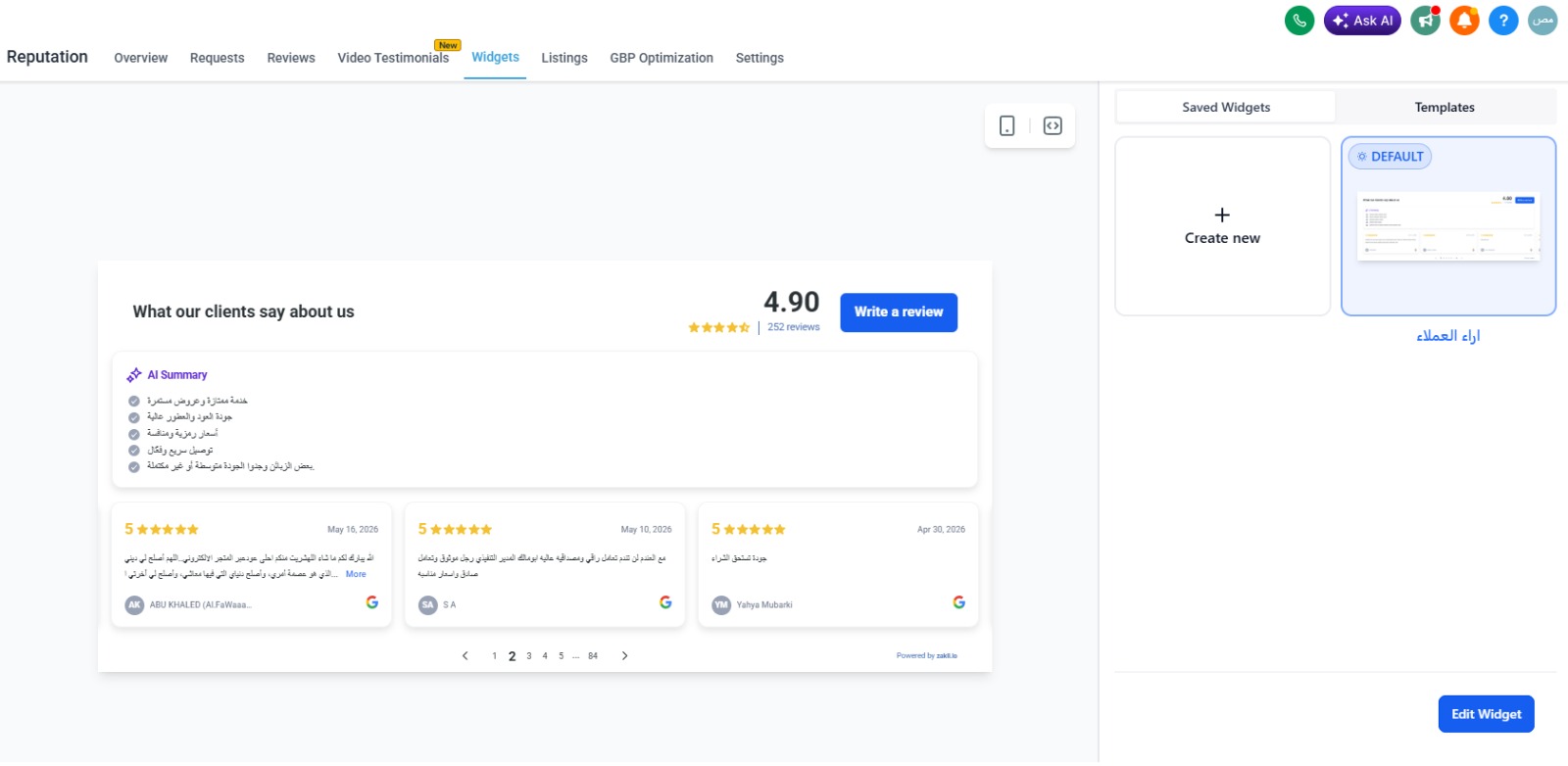
ودجت التقييمات هو الأداة التي تُعرض فيها تقييماتك على موقعك الإلكتروني أو صفحة الهبوط.
أنواع ودجت التقييمات
النوع الوصف الأنسب لـ Slider شريط أفقي متحرك الصفحات الرئيسية Grid شبكة منظمة صفحات "آراء العملاء" List قائمة عمودية صفحات المنتجات Badge شارة صغيرة بالمعدل الهيدر أو الفوتر Video Testimonials عرض شهادات الفيديو صفحات البيع
كيفية إنشاء ودجت:
انتقل إلى السمعة ← الودجت
انقر "إنشاء ودجت جديد"
اختر نوع الودجت
حدّد:
مصدر التقييمات (جوجل / فيسبوك / الكل)
الحد الأدنى للنجوم المعروضة (يُنصح بـ 4+)
عدد التقييمات المعروضة
الألوان والخطوط
احفظ
تضمين الودجت على موقعك:
على موقع أو فانل ذكي: أضف عنصر "Review Widget" مباشرة من محرر الصفحة.
على موقع خارجي (WordPress وغيره): من إعدادات الحساب ← Reputation Management ← انقر "Copy Code" والصق الكود في موقعك.
ودجت ملخص الذكاء الاصطناعي (AI Summary)
ميزة جديدة تُلخّص تقييماتك في فقرة واحدة بالذكاء الاصطناعي. العملاء يرون خلاصة آراء الآخرين فوراً دون قراءة عشرات التقييمات.
يمكنك التحكم في:
هل يظهر الملخص؟
هل تريد مراجعته قبل النشر؟
ما الأسلوب الذي يكتب به؟
7. تحليل المنافسين — Competitor Analysis
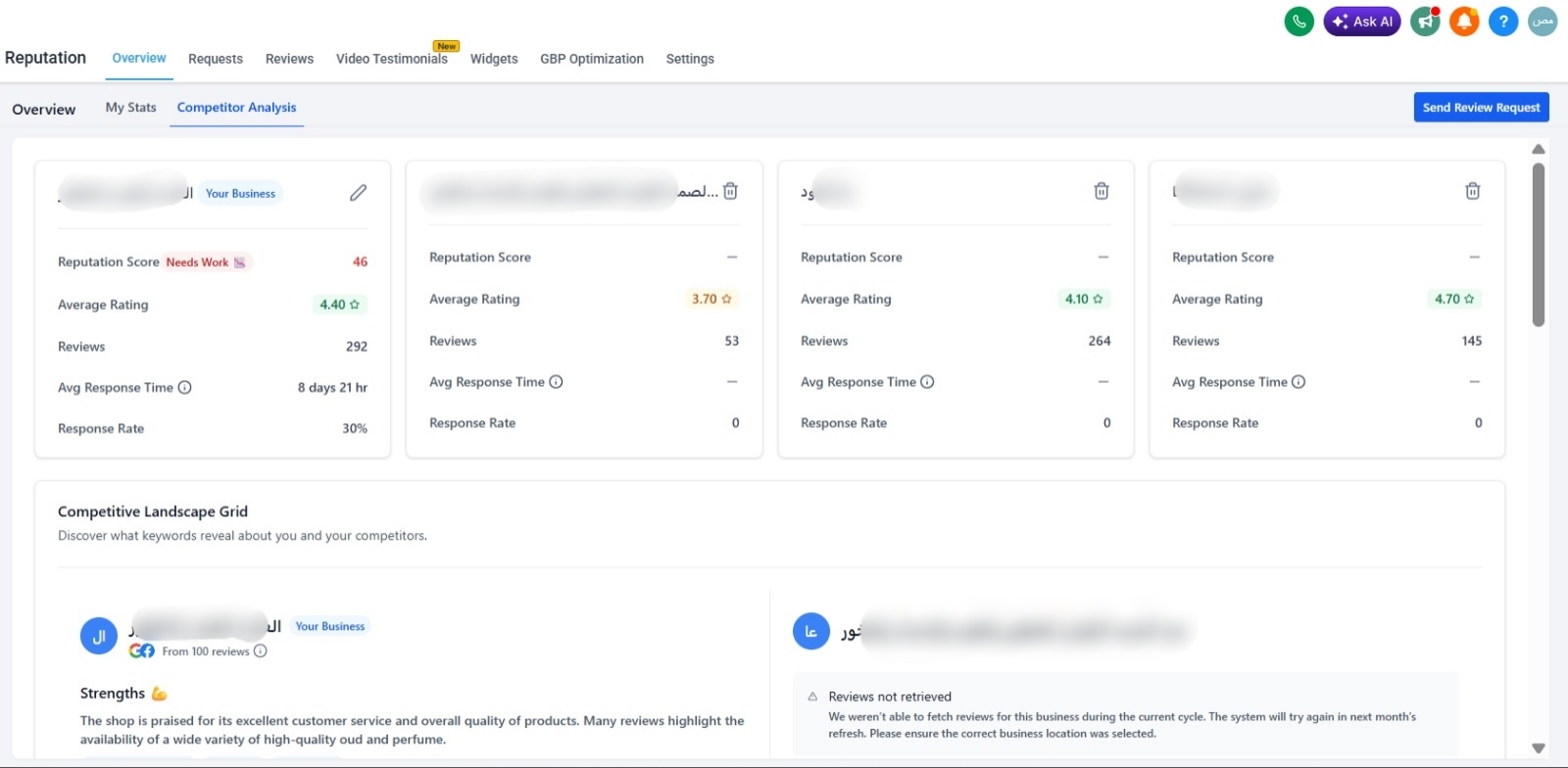
تبويب "تحليل المنافسين" يُتيح مقارنة سمعتك الرقمية بما يصل لـ 3 منافسين بشكل تلقائي ومباشر.
كيفية الإعداد:
الخطوة 1: افتح السمعة ← تحليل المنافسين
الخطوة 2: أضف نشاطك التجاري
انقر "+ إضافة نشاطك التجاري"
اسمح بالوصول الجغرافي
ابحث عن نشاطك واختره
الخطوة 3: أضف المنافسين
انقر "+ إضافة منافس" (ما يصل لـ 3 منافسين)
ابحث بالاسم أو الموقع واختر
الخطوة 4: راجع النتائج
مقارنة النجوم جانباً بجانب
مقارنة عدد التقييمات
التقييمات حسب المنصة (جوجل / فيسبوك / TripAdvisor)
متوسط وقت الاستجابة للتقييمات
ماذا تفعل بهذه البيانات؟
إذا كان منافسك يتفوق في العدد: نشّط نظام طلبات التقييم وزد وتيرة الإرسال.
إذا كان منافسك يتفوق في المعدل: راجع شكاواك المتكررة وحسّن الجانب الذي يُذكر سلباً.
إذا كان منافسك يتفوق على منصة معينة: ركّز جهودك على تلك المنصة بطلبات مخصصة.
إذا كنت تتفوق على الجميع: حافظ على الزخم — لا تتوقف عن جمع التقييمات.
🔗 اقرأ أيضاً: لا تدع تقييمات Google Maps تسرق عملاءك
8. تحسين الملف التجاري — GBP Optimization
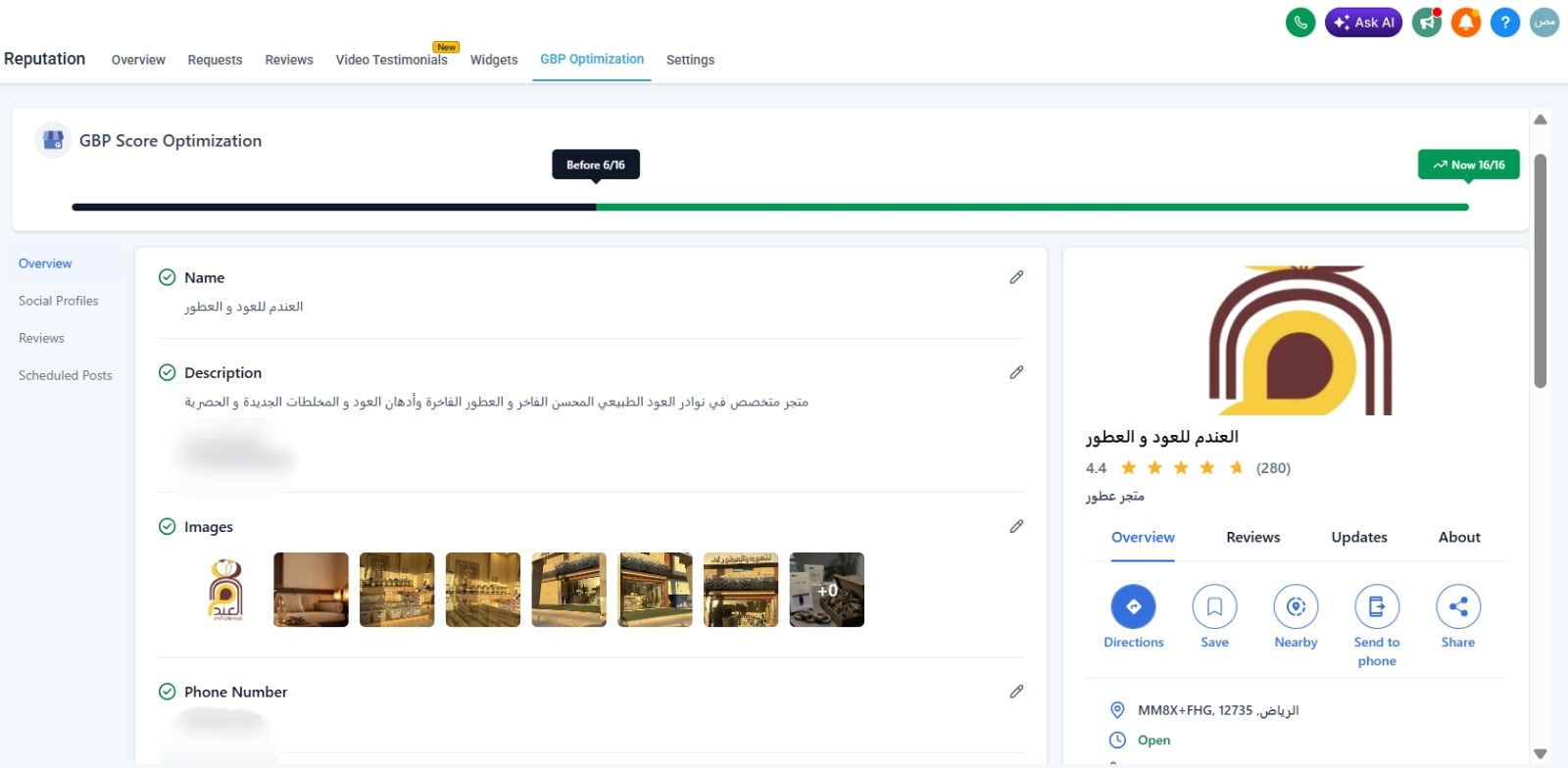
تبويب "تحسين الملف التجاري" يُتيح إدارة ملفك على جوجل ماي بزنس بالكامل من داخل منصة ذكي.
ما يمكنك إدارته:
العنصر الأهمية اسم النشاط والوصف 🔴 أساسي صورة الملف وصورة الغلاف 🔴 أساسي التصنيف الرئيسي والخدمات 🔴 أساسي العنوان ورقم الهاتف 🔴 أساسي ساعات العمل 🔴 أساسي صور إضافية 🟠 مهم خصائص النشاط (واي فاي، جلسات عائلية...) 🟠 مهم رقم واتساب للتواصل 🟠 مهم روابط السوشيال ميديا 🟡 جيد تاريخ الافتتاح 🟡 جيد
نظام نقاط الاكتمال (Profile Score)
المنصة تُحلّل ملفك وتُعطيه نقاطاً من 100. الأقسام الناقصة تظهر بأيقونات تنبيه توضح ما يجب إكماله.
لماذا النقاط مهمة: الملف بنقاط 90+ يحصل على ظهور أفضل في جوجل ماب ومعدل نقر أعلى.
المعاينة الحية (Live Preview)
شاهد كيف يبدو ملفك على خرائط جوجل في الوقت الفعلي قبل نشر أي تغيير — ما تراه هو ما سيراه عملاؤك.
نصائح لتحسين الملف التجاري:
اسم النشاط: الاسم الحقيقي فقط — لا تضيف كلمات مثل "الأفضل" أو أسماء مدن اصطناعياً
الوصف: يجب أن يذكر خدماتك الرئيسية والمنطقة الجغرافية
التصنيف: أدق تصنيف لنشاطك — هذا يؤثر على الكلمات التي تظهر فيها
الصور: على الأقل 10 صور متنوعة (واجهة، داخل، منتجات، فريق)
ساعات العمل: محدَّثة دائماً بما فيها العطل الرسمية
🔗 اقرأ أيضاً: إدارة السمعة الرقمية وكيف تساعدك منصة ذكي
9. جدولة منشورات جوجل — GBP Post Scheduler
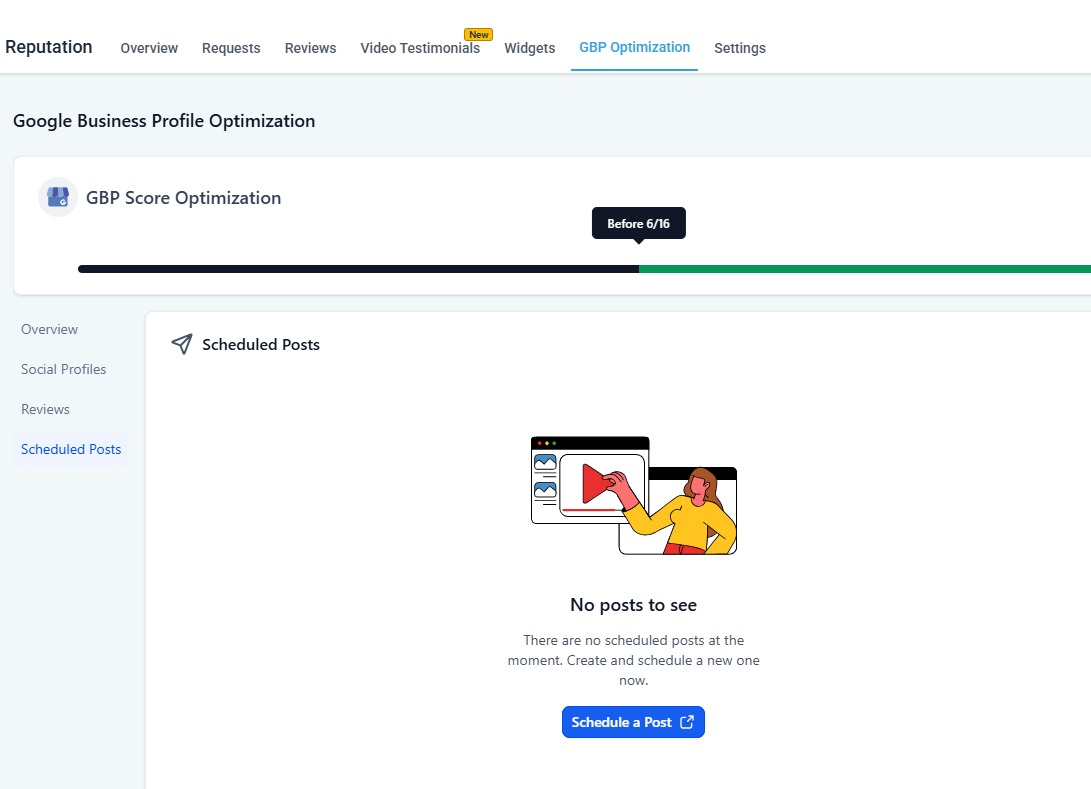
أداة جدولة المنشورات تُتيح نشر محتوى منتظم على ملفك التجاري في جوجل — بدون جهد يدوي متكرر.
أنواع المنشورات الثلاثة:
النوع الاستخدام مدة الظهور تحديث (Update) أخبار، منتجات جديدة، مستجدات 7 أيام عرض (Offer) تخفيضات وعروض محدودة حتى تاريخ الانتهاء فعالية (Event) أحداث بتاريخ بداية ونهاية حتى تاريخ الانتهاء
كيفية إنشاء منشور:
السمعة ← تحسين الملف التجاري ← المنشورات المجدولة
انقر "منشور جديد" ← "إنشاء منشور جديد"
اختر نوع المنشور
استخدم "AI Assist" لتوليد النص والصورة تلقائياً
حدّد توقيت النشر (فوري أو مجدول)
اختر الموقع أو المواقع المستهدفة
انقر "جدولة"
الذكاء الاصطناعي لإنشاء المحتوى:
الذكاء الاصطناعي المدمج يُولّد:
نصوص مُحسَّنة بكلمات مفتاحية (حتى 1,500 حرف)
صور احترافية بالأبعاد المثالية لجوجل
قبول الاقتراح بنقرة واحدة أو تعديله حسب رغبتك.
استراتيجية النشر الأسبوعية المُوصى بها:
اليوم نوع المنشور المحتوى المقترح الأحد تحديث صورة من الأسبوع / منتج مميز الثلاثاء عرض عرض منتصف الأسبوع الخميس تحديث خلف الكواليس / فريق العمل
هذا الجدول يُبقي ملفك نشطاً 3 مرات أسبوعياً — الحد الأمثل لتأثير إيجابي على الترتيب.
10. الشهادات المصورة — Video Testimonials
الشهادات المصورة تُتيح جمع مراجعات فيديو حقيقية من عملائك وعرضها على موقعك.
لماذا الفيديو أقوى من النص؟
المصداقية: وجه حقيقي وصوت حقيقي يبنيان الثقة أسرع بـ 4× من النص
التفاعل: فيديوهات العملاء تزيد وقت البقاء على الموقع
التحويل: صفحات الهبوط التي تحتوي على فيديوهات عملاء حقيقيين تُحوّل أفضل
إنشاء جامع فيديو (Video Collector):
الخطوة 1: السمعة ← الشهادات المصورة ← انقر "+ إنشاء جامع"
الخطوة 2: صفحة الترحيب
أضف عنواناً جذاباً
أضف صورة المتحدث الرسمي (أنت أو أحد الفريق)
اكتب رسالة ترحيبية دافئة
الخطوة 3: الأسئلة الموجِّهة (حتى 3 أسئلة)
أفضل الأسئلة لمقاطع فيديو مؤثرة:
1. "ما المشكلة التي كنت تبحث عن حل لها قبل تجربتنا؟"
2. "كيف كانت تجربتك مع [اسم النشاط]؟"
3. "ماذا ستقول لشخص يفكر في التجربة معنا؟"
الخطوة 4: صفحة التعريف — يُدخل العميل اسمه ومنصبه
الخطوة 5: صفحة الشكر — رسالة دافئة وبريد للتواصل
الخطوة 6: ضبط الشعار والألوان ← حفظ ← معاينة
إرسال طلب شهادة مصورة:
عبر رابط مباشر: انسخ الرابط وشاركه عبر واتساب أو السوشيال ميديا
عبر رسالة مخصصة:
انقر "إرسال طلب مراجعة" على الجامع
اختر العميل ← القناة (واتساب/SMS/إيميل)
أرسل
عرض الفيديوهات على موقعك:
السمعة ← الودجت ← إنشاء أو تعديل ودجت
اختر "نوع التقييم: الشهادات المصورة"
اختر الجامع المصدر ← حفظ
11. الأسئلة الشائعة الكاملة
س: من أين أبدأ إذا كنت جديداً على المنصة؟
ابدأ بهذا الترتيب:
اربط جوجل ماي بزنس بالمنصة
أكمل ملفك التجاري على جوجل (GBP Optimization)
أعدّ قالب رسالة الواتساب
ابنِ Workflow تلقائي لإرسال طلبات التقييم
أنشئ ودجت تقييمات لموقعك
س: ما الفرق بين "إرسال طلب تقييم" و"طلب شهادة مصورة"؟
طلب التقييم يُوجّه العميل للكتابة على جوجل أو فيسبوك علناً. طلب الشهادة المصورة يطلب منه تسجيل فيديو يُعرض على موقعك. الاثنان مكمّلان لبعض — التقييمات للبحث والظهور، والفيديوهات للتحويل والمصداقية.
س: هل يمكنني الرد على تقييمات جوجل مباشرة من منصة ذكي؟
نعم. من تبويب "التقييمات" يمكنك الرد مباشرة على أي تقييم — سواء يدوياً أو بمساعدة الذكاء الاصطناعي — والرد ينشر فوراً على جوجل.
س: هل يمكنني إرسال طلب تقييم لعميل أكثر من مرة؟
نعم، لكن يُنصح بمرة واحدة لكل تجربة خدمة. إذا كنت تستخدم Workflow، يضمن النظام عدم إرسال أكثر من طلب لنفس العميل في نفس الدورة.
س: كيف أمنع تقييماً سلبياً قبل وصوله لجوجل؟
استخدم آلية الفلترة الذكية: أرسل للعميل أولاً سؤال تقييم داخلي. من أجاب بإيجابية يُوجَّه لجوجل. من أجاب بسلبية يُوجَّه لنموذج خاص ويصلك تنبيه فوري لتتدخل وتحل المشكلة قبل أن يكتب على جوجل.
س: كم وقتاً يستغرق لرؤية تحسن في الترتيب على جوجل؟
التحسينات الأساسية (إكمال الملف، صور جديدة) تُلاحَظ في 2-4 أسابيع. التقييمات الجديدة المنتظمة تؤثر تدريجياً. الترتيب المستقر في المربع الثلاثي يحتاج 3-6 أشهر من العمل المنتظم.
س: هل أحتاج لموقع إلكتروني لاستخدام ودجت التقييمات؟
لا. يمكن تضمين الودجت على أي موقع خارجي بكود بسيط. كما يمكن استخدامه على فانل أو صفحة هبوط داخل منصة ذكي.
س: كيف أُلغي تقييماً مزيفاً على جوجل؟
من تبويب "التقييمات" انقر على التقييم ثم انقر "الإبلاغ عن مشكلة". جوجل يراجع التقييم ويحذفه إذا ثبت أنه مخالف لسياساته. تذكر: لا يمكن حذف التقييمات الحقيقية حتى لو كانت سلبية.
س: هل يمكنني إدارة أكثر من فرع من نفس المنصة؟
نعم. منصة ذكي تدعم إدارة مواقع متعددة من حساب واحد. يمكن التنقل بينها من محدد الموقع في الزاوية العلوية اليمنى.
خلاصة: قسم السمعة هو قلب منصة ذكي
كل أداة في قسم السمعة بنيت لهدف واحد: جعل سمعتك الرقمية تعمل لصالح نشاطك التجاري دون أن تتحول إلى عبء يومي.
من جمع التقييمات تلقائياً، إلى عرضها على موقعك، إلى مراقبة منافسيك، إلى نشر محتوى منتظم على جوجل — المنظومة متكاملة وتعمل معاً كوحدة واحدة.
ابدأ بهذه الخطوات الخمس اليوم:
أكمل ملفك على جوجل من GBP Optimization
فعّل طلبات التقييم التلقائية عبر واتساب
أضف جامع شهادات مصورة واحداً
أنشئ ودجت تقييمات وأضفه لموقعك
راقب منافسيك شهرياً من تحليل المنافسين
وإذا أردت رؤية وضعك الرقمي الحالي قبل أي خطوة، افحص سمعتك مجاناً مع منصة ذكي وستعرف خلال دقائق من أين تبدأ.
مقالات ذات صلة
منصة ذكي — المنظومة السعودية الأولى لإدارة السمعة الرقمية بالذكاء الاصطناعي السعودي .والخليجي